Reset Windows Password:
откат (возврат) сделанных в системе изменений
Выбор файла отката
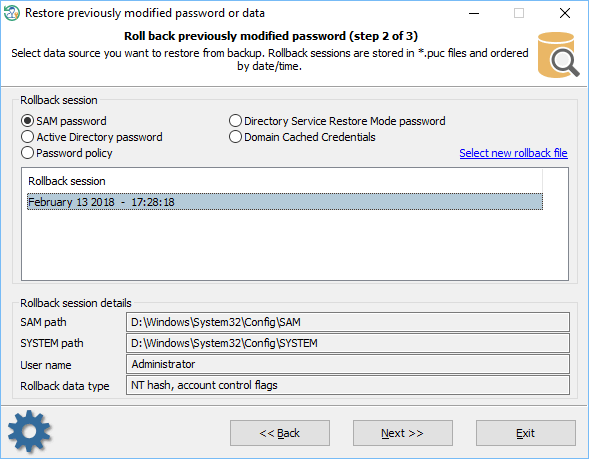
Если вам по какой-либо причине требуется откатить (т.е. вернуть на место) пароль, который уже был сброшен или изменен раннее, на втором шаге Мастера необходимо указать программе *.puc файл с сессиями отката. Активируйте соответствующий тип пароля, которые требуется восстановить: пароль обычной учетной записи SAM, Active Directory, кэшированный пароль домена или пароль DSRM, настройки политики паролей. После этого выберите дату, когда было произведено изменение.
Восстановление измененного ранее пароля
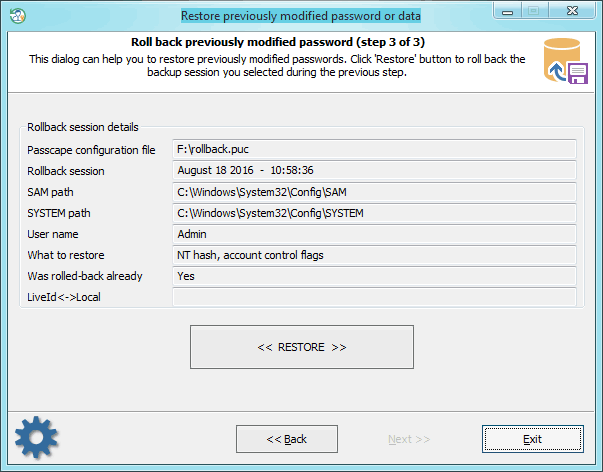
На третьем шаге программа предложит вам изучить детали сессии отката из которых особое внимание следует уделить последним трем пунктам:
- Имя учетной записи, над которой производится действо.
- Данные, подлежащие откату. Это та информация, которую вы уже изменили когда-то.
- Была ли текущая сессия отката уже использована вами ранее.
Рассмотрим, например, такую ситуацию:
Эксперту по компьютерной безопасности необходимо произвести вход в Windows по определенной учетной записи. Пароль учетной записи неизвестен. При этом необходимо сделать так, чтобы пароль этой учетной записи остался неизмененным.
Порядок действий:
- Загружаем Reset Windows Password, выбираем соответствующую учетную запись и сбрасываем ее пароль. При этом сохраняем сессию отката в *.puc файл (программа сама предложит это сделать во время изменения пароля).
- Закрываем Reset Windows Password и загружаем Windows. Входим под измененной учетной записью с пустым паролем. Производим соответствующие действия.
- Теперь необходимо восстановить старый пароль для учетной записи. Для этого опять перезагружаемся и запускаем Reset Windows Password. В главном меню выбираем пункт 'Восстановление ранее измененного пароля', указываем путь к файлу отката, в котором были запомнены внесенные ранее изменения, и время, когда они были произведены. Переходим на третий этап и убеждаемся, что это именно та учетная запись, которая нам необходима. Нажимаем на кнопку <> и старый пароль будет восстановлен.
 English
 Russian