Reset Windows Password:
сброc пароля пользователя Windows
Выбор источника данных
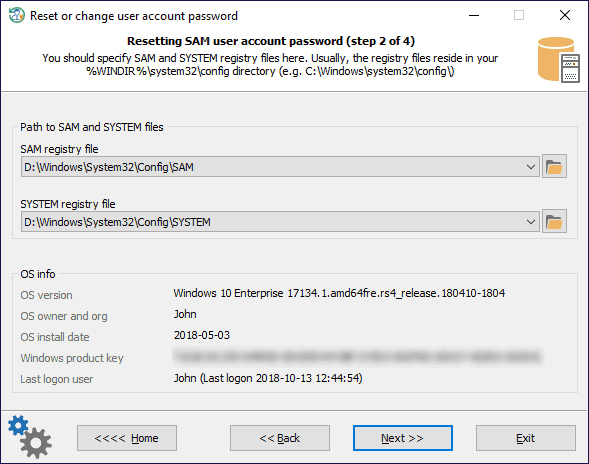
Для сброса пароля обычной учетной записи, программе необходимо знать месторасположение двух файлов реестра Windows: SAM и SYSTEM. Программа автоматически производит поиск всех файлов, предлагая первые найденные. Файлы реестра расположены в каталоге %WINDIR%\system32\config. Где %WINDIR% - рабочий каталог Windows.
Если на предыдущем шаге программы вы выбрали режим работы с Active Directory, вместо файла реестра SAM необходимо задать путь к базе данных Active Directory. По умолчанию, это каталог %WINDIR%\NTDS. Полный путь к базе данных в этом случае может выглядеть следующим образом: C:\Windows\NTDS\ntds.dit
Группа OS Info показывает версию найденной Операционной Системы и дату установки, владельца системы, последнего входившего пользователя и найденный ключ продукта Windows
Выбор учетной записи Windows
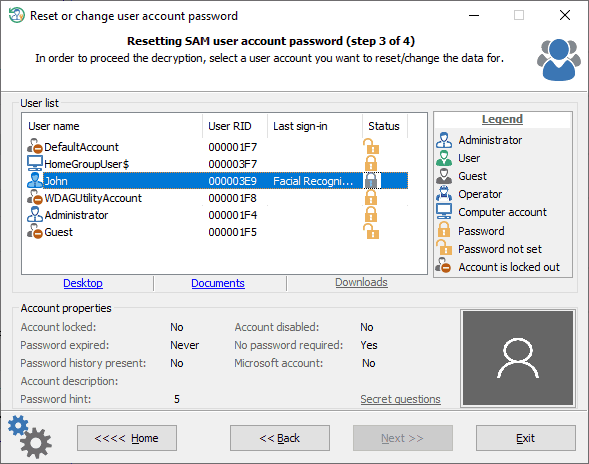
Верхняя часть диалога отображает список найденных пользователей, их статус и тип последнего входа в систему. Выделив один из них, можно просмотреть свойства этой учетной записи. А именно: является ли учетная запись заблокированной или отключенной, требуется ли пароль на вход, хранится ли история ранее введенных паролей, имеется ли подсказки о пароле и т.д.
Можно также открыть рабочий стол, папку с документами или закачками выбранного пользователя.
В Windows 10 v17063 появились так называемые секретные вопросы, которые служат для дополнительной защиты локальных учетных записей от несанкционированной смены пароля. Reset Windows Password может успешно вытаскивать и отображать секретные вопросы и ответы.
Сброс пароля
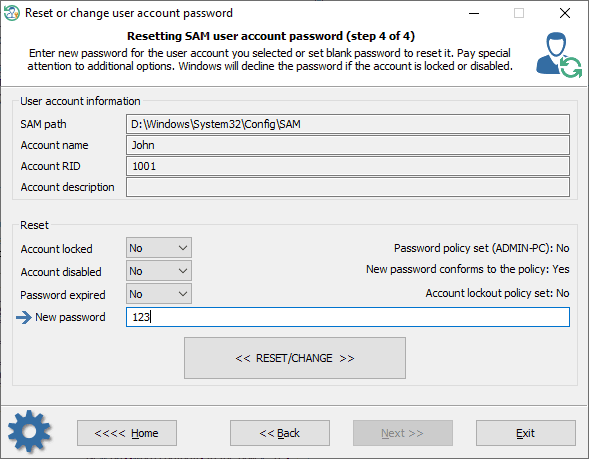
Для сброса пароля, оставьте поле 'New password' пустым и нажмите кнопку 'reset/change'. Обратите внимание на дополнительные опции. Учетная запись не должна быть заблокирована или отключена, срок действия пароля не должен быть истечен.
Кроме того, если установлены локальные или доменные политики паролей, убедитесь, что новый пароль соответствует требованиям длины и сложности, а также не совпадает ни с одним из введенных ранее (если присутствует история паролей). В противном случае, вы не сможете войти в систему, даже с пустым паролем. По крайней мере, до тех пор, пока не сбросите настройки политики паролей.
Если вы меняете пароль встроенного Администратора в операционной системе Windows XP Home edition, а также в некоторых редакциях Windows Vista, имейте в виду, что для того, чтобы активировать учетную запись встроенного Администратора и войти в систему под ней, а не под обычной учетной записью, необходимо загрузить систему в безопасном режиме. Для этого перед началом загрузки Windows, многократно нажимайте клавишу F8 до тех пор, пока не появится текстовый диалог выбора способа загрузки, в котором выберите пункт загрузку в безопасном режиме. После этого учетная запись встроенного Администратора станет активной и можно будет ей воспользоваться.
На операционных системах Windows 8 и новее, для запуска безопасного режима нажмите кнопку выключения компьютера, затем, удерживая клавишу Shift на клавиатуре, выберите пункт 'Перезагрузка'.
P.S. Не следует путать учетную запись с правами Администратора и учетную запись встроенного Администратора. Пароль к последней задается при начальной установке Windows.
Если программа обнаружит, что целевая ОС находится в состоянии гибернации, будет показано соответствующее предупреждение с предложением сбросить режим гибернации. Настоятельно рекомендуется последовать рекомендации, чтобы избежать проблем с синхронизацией в дальнейшем.
 English
 Russian